Instalar TiviMate · en tu Fire TV Stick
Sigue los pasos
- 1
Parte 1 · Añade la utilidad Downloader
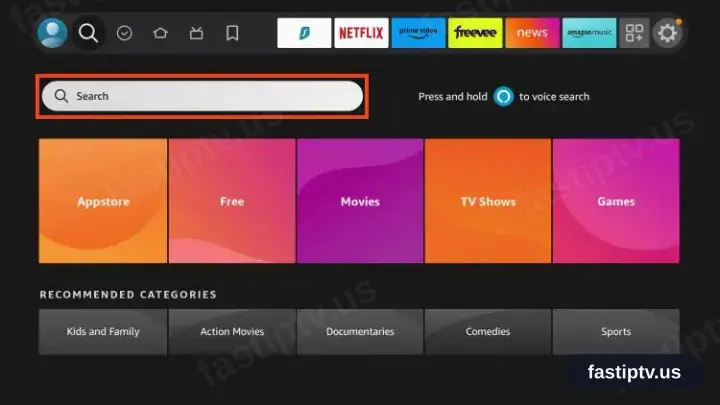
Abre la búsqueda de Fire TV
Ve a la fila superior de la pantalla de inicio y selecciona la lupa.
- 2
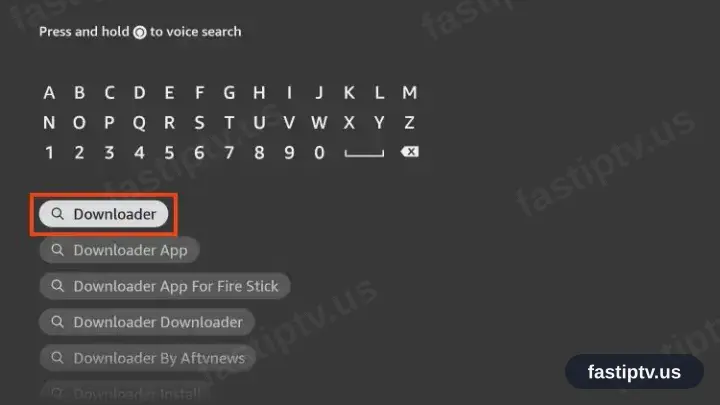
Introduce Downloader en el buscador
Escribe Downloader con el teclado en pantalla. Las sugerencias se acotan a medida que escribes.
- 3
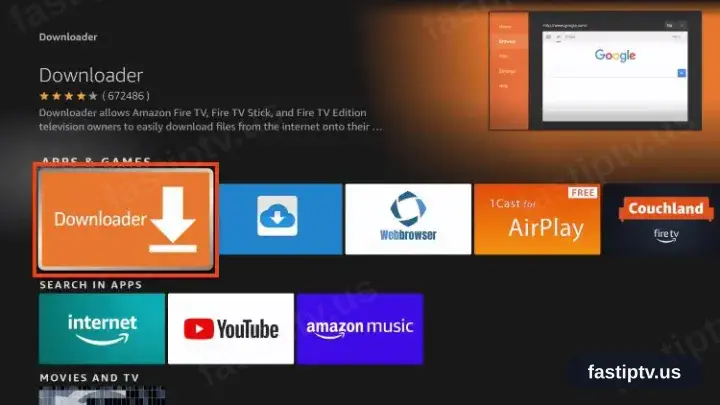
Elige la entrada naranja de Downloader
Entre los resultados, toma el icono naranja liso con una flecha blanca.
- 4
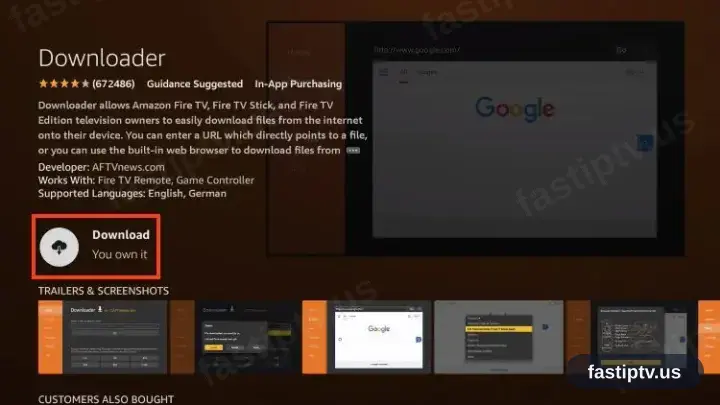
Selecciona Descargar u Obtener
La etiqueta cambia según la generación del aparato; ambas instalan desde la Amazon Appstore.
- 5
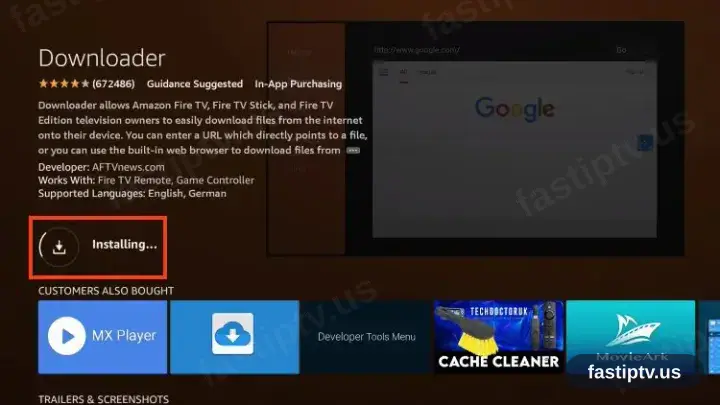
Deja que termine
Un círculo de progreso gira unos segundos. No pulses nada mientras tanto.
- 6
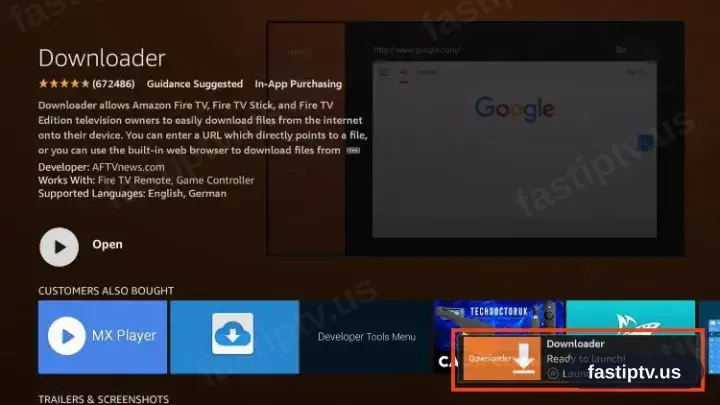
Instalación completada
Abrir y Desinstalar sustituyen al control de instalación cuando Downloader ha llegado.
- 7
Parte 2 · Autoriza a Downloader
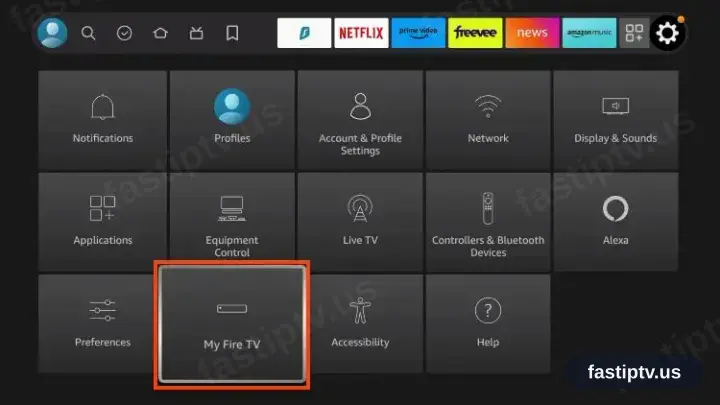
Ve a Ajustes y luego a Mi Fire TV
Vuelve a la pantalla de inicio, abre el icono del engranaje y desplázate hasta Mi Fire TV.
- 8
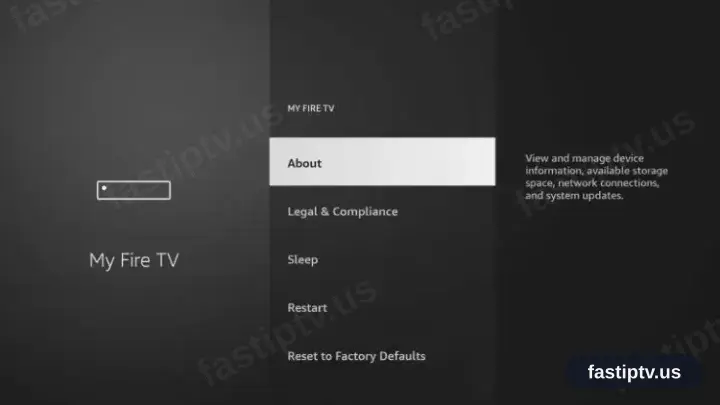
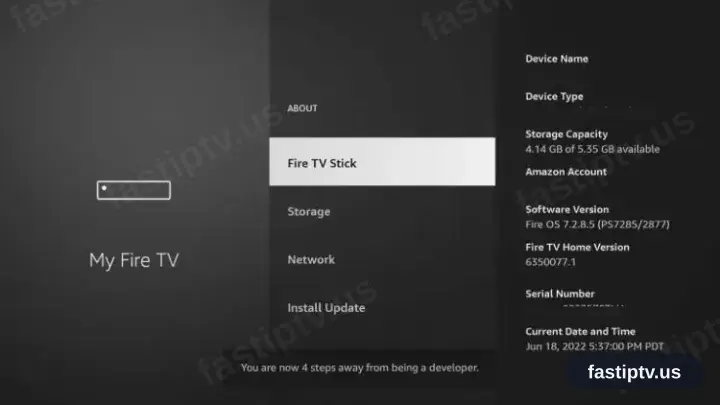
Entra en Acerca de
Acerca de encabeza la lista de Mi Fire TV.
- 9
Pulsa seleccionar siete veces
Resalta el nombre de tu aparato y pulsa el botón de selección siete veces, hasta que aparezca el aviso de desarrollador.
- 10
Vuelve a abrir Opciones de desarrollador
Retrocede a Mi Fire TV. Ha aparecido una entrada de Opciones de desarrollador.
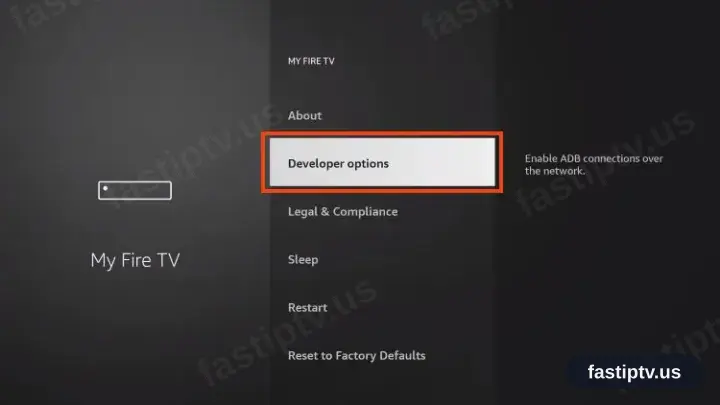
Algunos Fire TV Stick antiguos muestran Opciones de desarrollador directamente en Mi Fire TV, sin pasar por Acerca de.
- 11
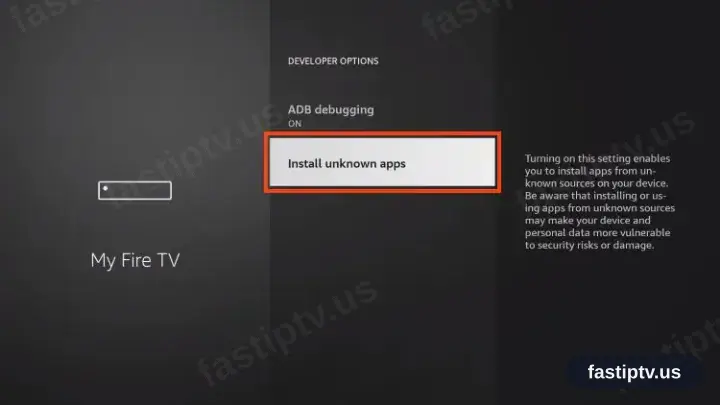
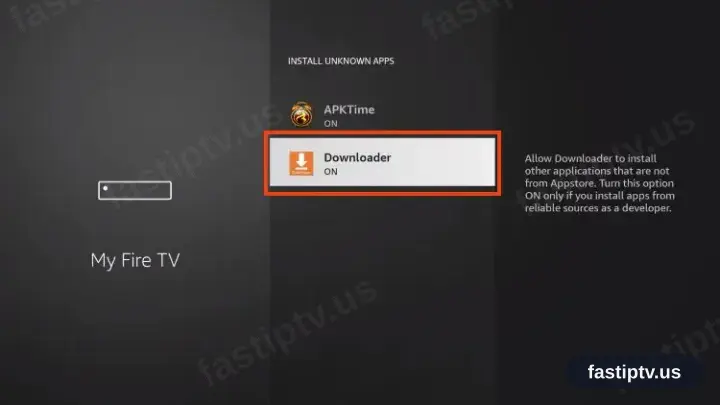
Entra en Instalar aplicaciones desconocidas
Desconocida significa únicamente que el origen no es la Amazon Appstore.
- 12
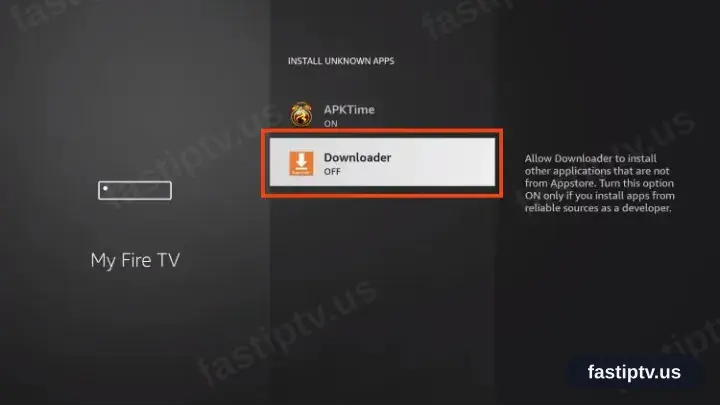
Activa Downloader
Localiza Downloader en la lista de aplicaciones y actívalo. Deja intactas las demás entradas.
- 13
Autorización confirmada
Downloader ya puede instalar paquetes. El Firestick no necesita nada más.
- 14
Parte 3 · Añade TiviMate
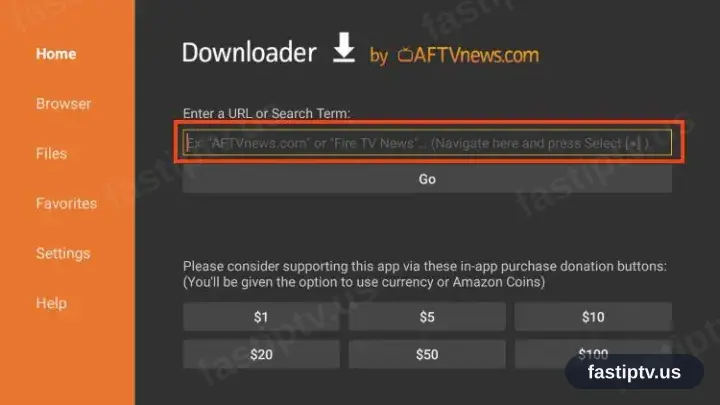
Abre Downloader y enfoca el campo de URL
Inicia Downloader y selecciona la casilla de dirección en la parte alta de la pestaña Home.
- 15
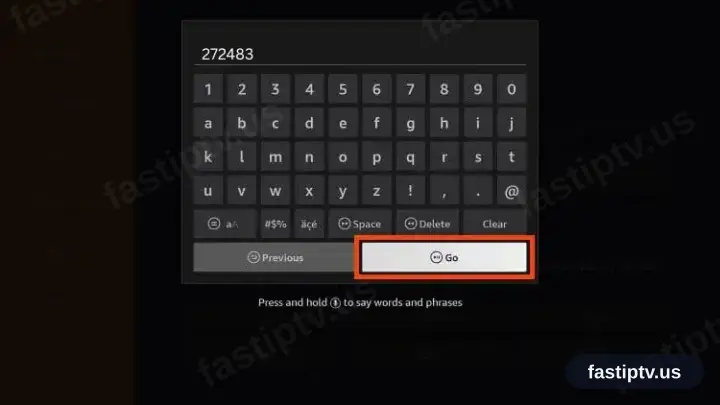
Introduce 272483 y pulsa Go
Seis cifras, nada más. El código es de la propia TiviMate, publicado en tivimate.com.
- 16
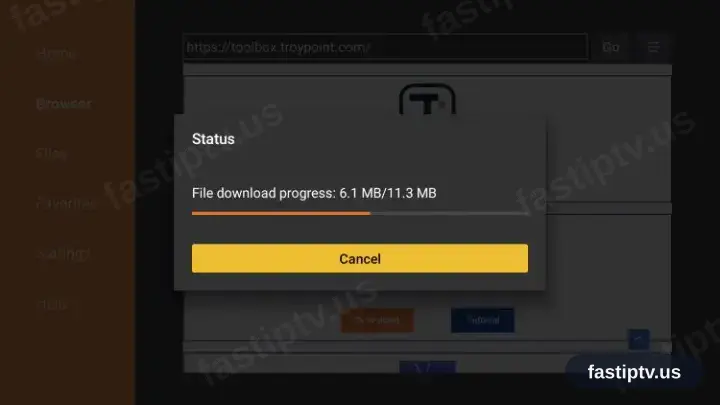
Deja correr la descarga
Empieza sola. Espera a que la barra de progreso se complete.
- 17
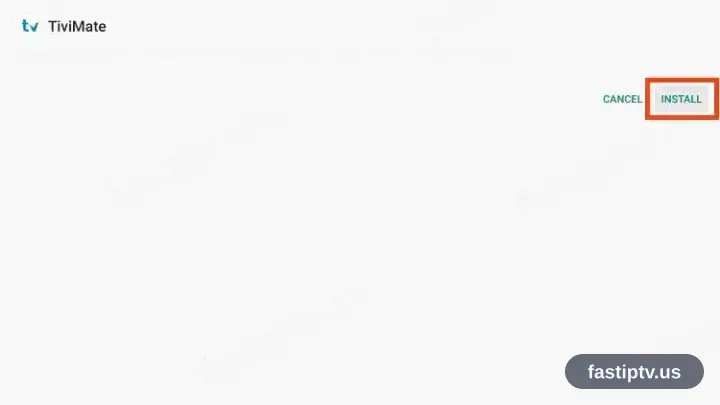
Selecciona Instalar
La pantalla del paquete aparece sola cuando el archivo ha llegado.
- 18
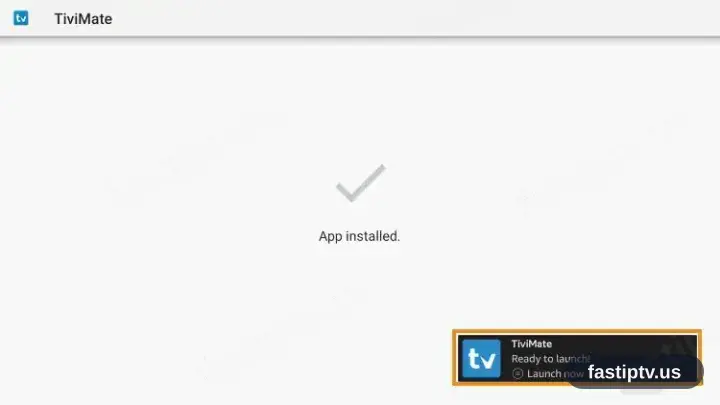
Espera a «Ready to launch!»
Ese aviso confirma que TiviMate está instalada.
- 19
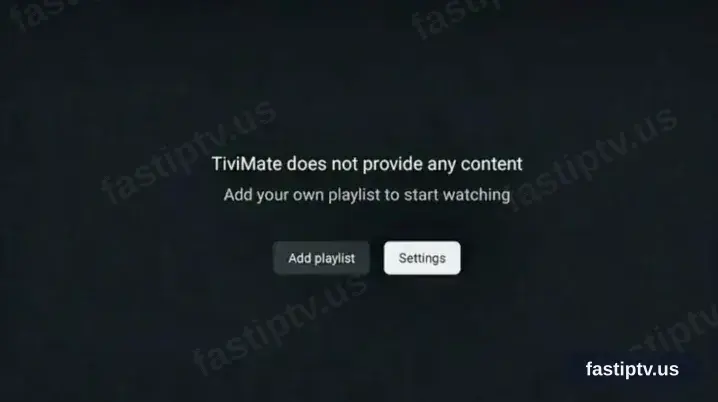
Selecciona Abrir y luego Add playlist
Inicia TiviMate y toma Add playlist en la pantalla de apertura.
- 20
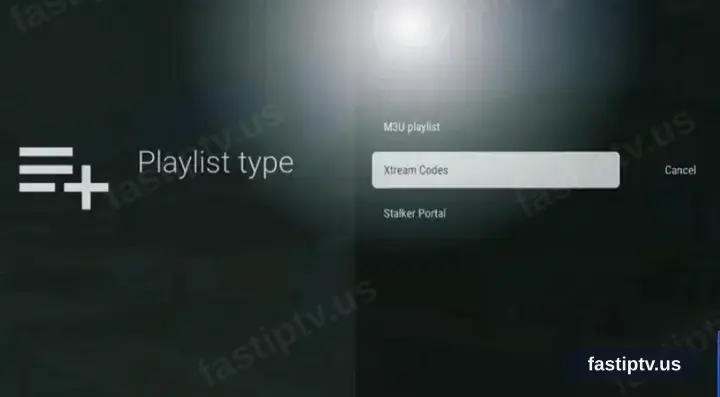
Elige el tipo Xtream Codes
Fija el tipo de lista en Xtream Codes en lugar de M3U.
- 21
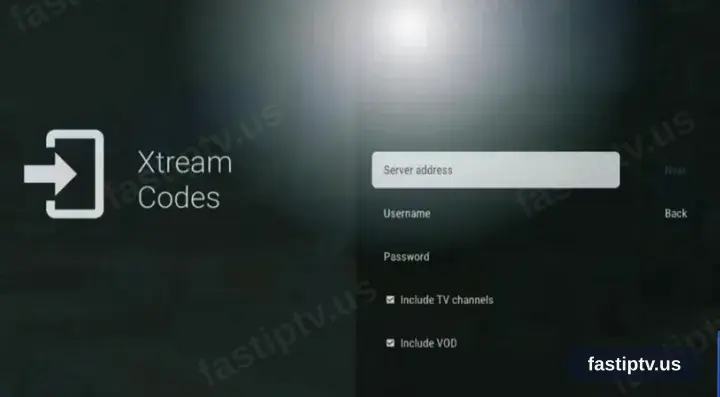
Rellena los tres campos
Copia la URL del servidor, el usuario y la contraseña de tu cuenta en nuestra web. Los tres distinguen mayúsculas.
- 22
Empieza la reproducción
TiviMate carga la lista de canales, las películas y las series. Selecciona un canal para reproducir.
Instalar TiviMate en Fire TV Stick: qué cambia
El Fire TV Stick usa Fire OS, así que TiviMate viene de la Amazon Appstore — la versión de Google Play no aparecerá aquí.
Si TiviMate no está en la Appstore, Fire OS permite instalación manual: activa Apps de origen desconocido para una app de descargas en Ajustes › Mi Fire TV › Opciones de desarrollador.
Los Stick antiguos traen muy poco espacio libre. Desinstala apps que no uses antes de instalar TiviMate, o la descarga fallará casi al final.
Tus datos de acceso de Fast IPTV (usuario, contraseña y URL del servidor, enlace M3U o portal MAG) están en tu cuenta en nuestra web en cuanto tu suscripción está activa. ¿No los encuentras? Contacta con soporte y te ayudamos.
Obtener suscripción
Empezar