Installer HotPlayer · sur votre Windows
Suivez les étapes
- 1
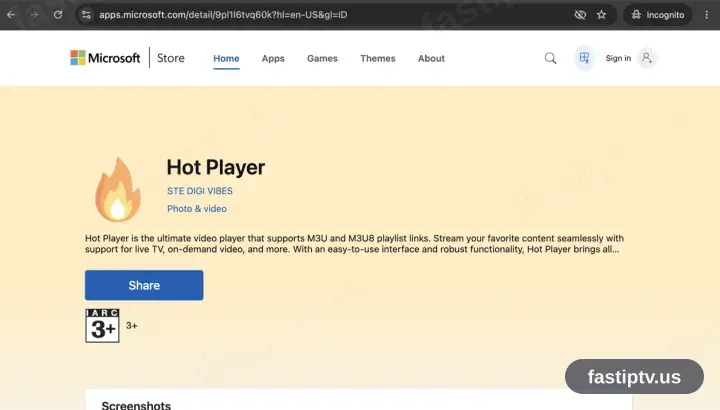
Ajoutez Hot Player depuis le Microsoft Store
Ouvrez le Microsoft Store sur le PC et cherchez Hot Player, ou utilisez le bouton ci-dessus. Choisissez Obtenir et patientez. Un essai est compris ; la licence de playlist s’achète ensuite auprès de HotPlayer.
- 2
Démarrez Hot Player
Lancez-le depuis le menu Démarrer.
- 3
HotPlayer réclame une playlist
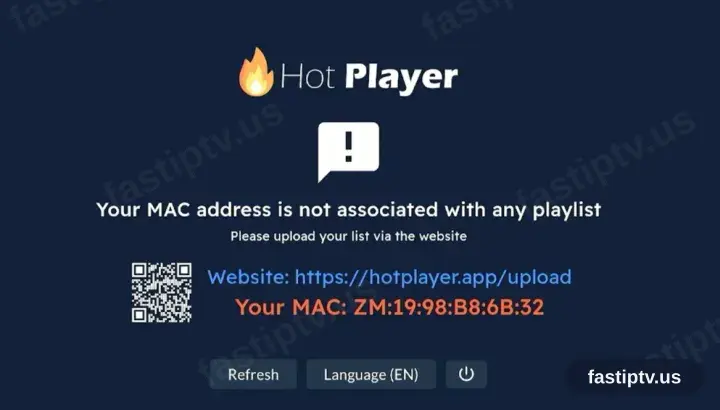
Au premier lancement, HotPlayer signale l’absence de playlist et affiche un identifiant d’appareil à côté de hotplayer.app/upload. Laissez cet écran en place.
- 4
Enregistrez la playlist sur hotplayer.app/upload
Depuis un navigateur, ouvrez hotplayer.app/upload. Réglez la source sur Xtream Codes, renseignez l’URL du serveur, l’identifiant et le mot de passe de votre compte sur notre site, puis enregistrez.
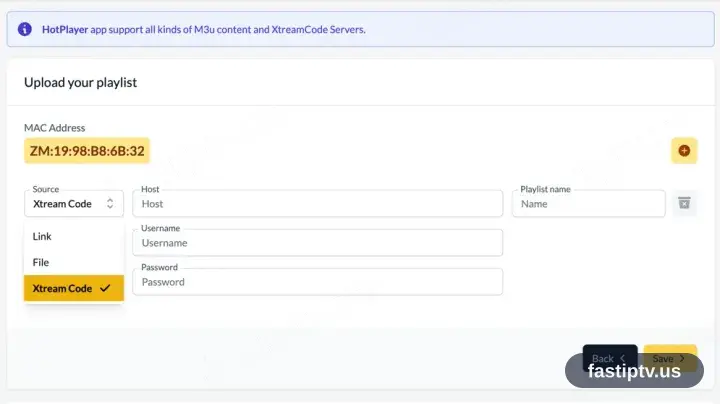
Le navigateur de ce même PC convient : la page d’envoi est un site web, pas une partie de l’application.
- 5
Revenez à l’application et sélectionnez Actualiser
De retour dans Hot Player, choisissez Actualiser. La playlist enregistrée est reprise aussitôt.
- 6
Lancez la lecture
La liste des chaînes, les films et les séries se chargent. Sélectionnez une chaîne pour lire.
Installer HotPlayer sur Windows : ce qui change
Sous Windows, HotPlayer est un programme de bureau : installez-le depuis le Microsoft Store ou lancez l’installateur du site de l’éditeur.
SmartScreen peut avertir au sujet d’un installateur qu’il ne connaît pas. Choisissez Informations complémentaires › Exécuter quand même uniquement si vous avez téléchargé HotPlayer depuis sa page officielle.
Sur un PC fixe, le câble Ethernet vaut la peine : les adaptateurs Wi-Fi des machines anciennes sont la cause habituelle des saccades à haut débit.
Vos identifiants Fast IPTV (nom d'utilisateur, mot de passe et URL serveur, lien M3U ou URL de portail MAG) se trouvent dans votre compte sur notre site dès que votre abonnement est actif. Vous ne les trouvez pas ? Contactez le support et nous vous aiderons.
Obtenir votre abonnement
Commencer